
Feb 15, 2018
Comment imprimer des photos de votre smartphone au 7-11
Si vous êtes comme moi, vous prenez un tas de photos sur votre smartphone. Ce que vous ne pouvez pas faire aussi régulièrement est de les imprimer. Depuis que j'ai eu des enfants, j'ai essayé d'être plus diligent avec cela - garder des souvenirs préservés sous forme physique, plutôt que seulement dans le domaine numérique est important pour moi. Je veux vraiment que mes petits aient des albums de photos à partir de quand ils étaient plus jeunes, et le Japon rend incroyablement facile d'imprimer des photos directement à partir de votre smartphone. La plupart des grands dépanneurs auront une certaine capacité de faire cela, mais aujourd'hui, je vais me concentrer sur 7-11 qui est le dépanneur le plus proche de moi. L'impression de photos est rapide et facile - et voici un guide étape par étape sur la façon de le faire.
Rendez-vous au stand qui ressemble à ceci. C'est généralement juste à côté du photocopieur et de l'ATM.
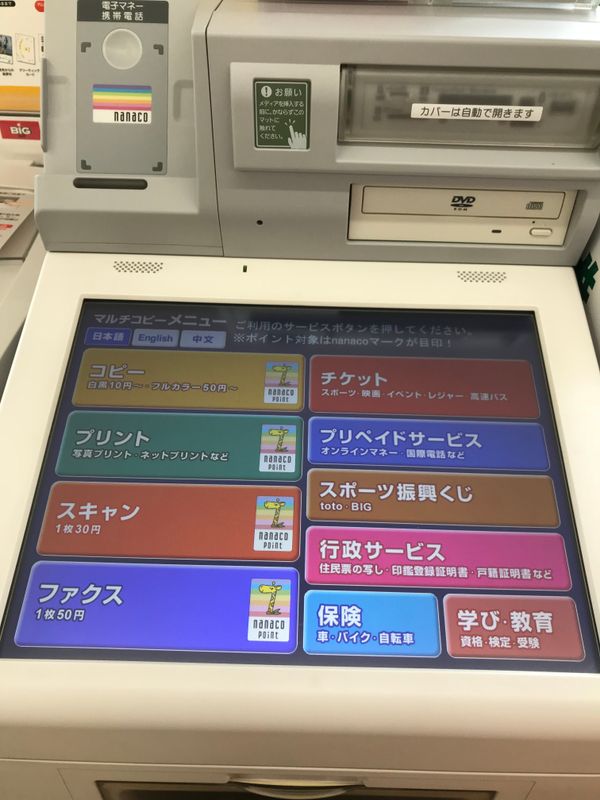
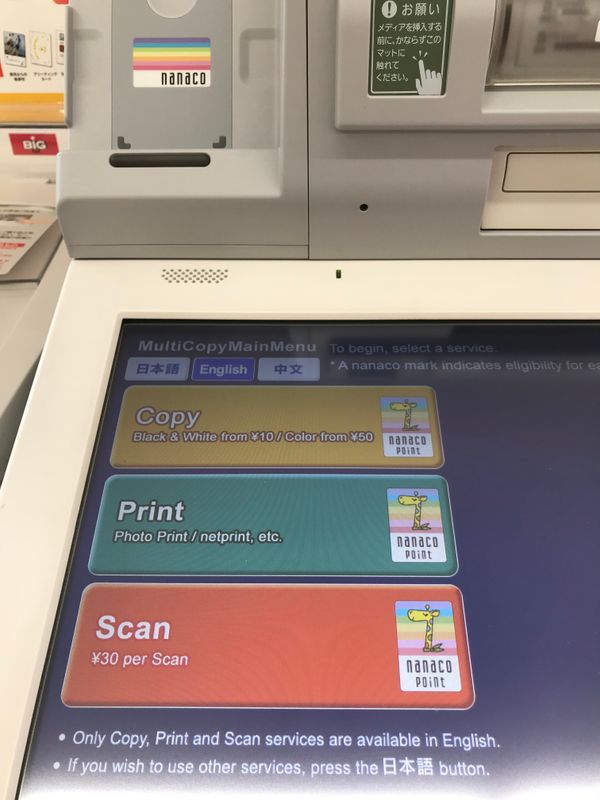
En haut de l'écran, appuyez sur l'option pour l'anglais si votre japonais n'est pas génial. C'est assez simple à partir de maintenant! Trois options vous seront proposées: copier, imprimer ou numériser. 7-11 est également utile si vous avez besoin de photocopier, numériser ou imprimer des documents - mais nous sommes ici pour imprimer des photos! Allez-y et appuyez sur ce bouton d'impression vert.
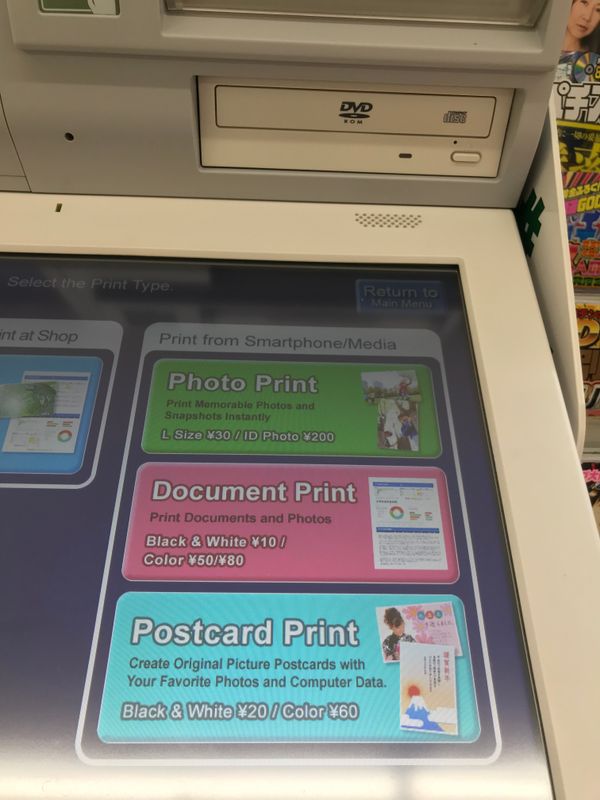
Vous obtiendrez une sélection de photos, de documents ou de cartes postales. Je dois profiter de l'option carte postale plus!
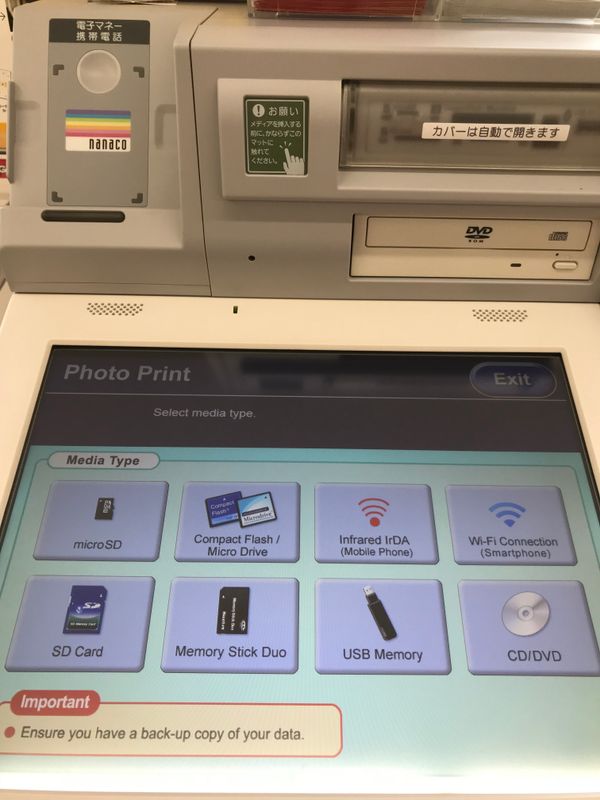
Une fois votre sélection effectuée, vous serez interrogé sur la source à partir de laquelle vous souhaitez télécharger vos photos. Comme nous le faisons depuis notre téléphone, appuyez sur l'option smartphone WiFi.
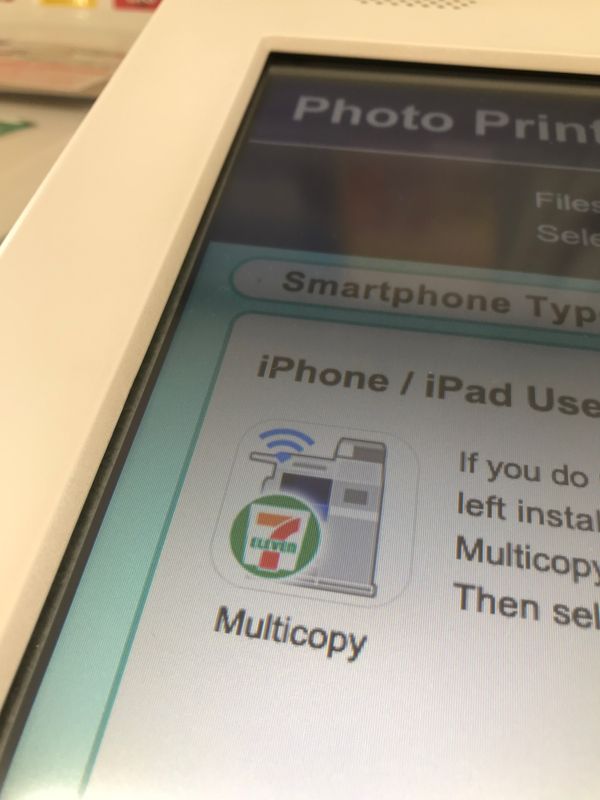
Je suis un utilisateur d'iPhone, et l'invite vous demande alors d'activer le WiFi et de sauter dans l'application Multicopy 7-11.
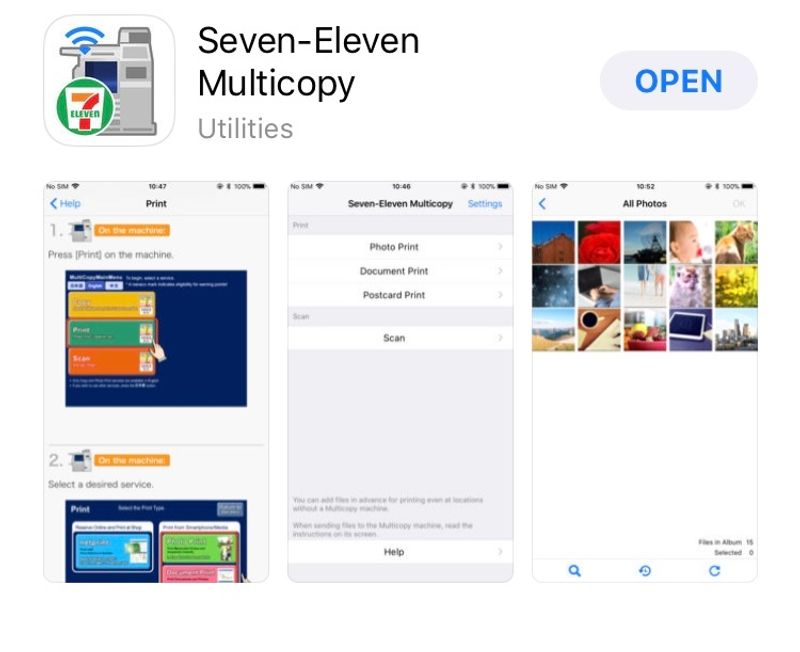
Il est plus facile de trier cette partie avant d'imprimer vos photos. L'application ressemble à ceci dans l'App Store:
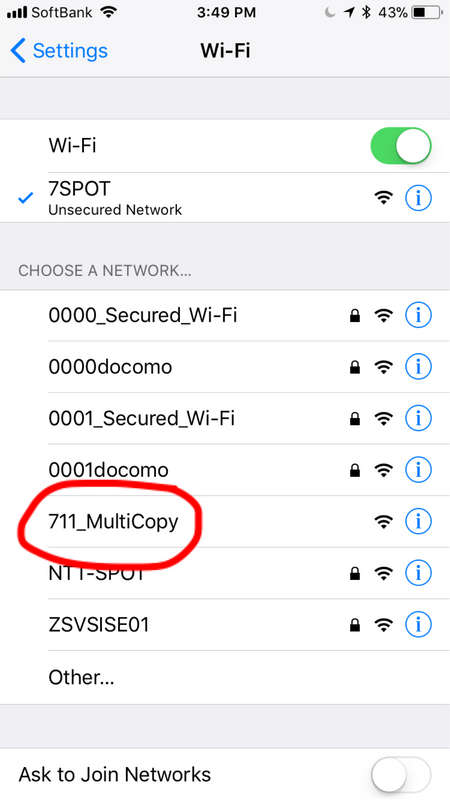
Sélectionnez ce réseau WiFi multicopie 7-11 ...
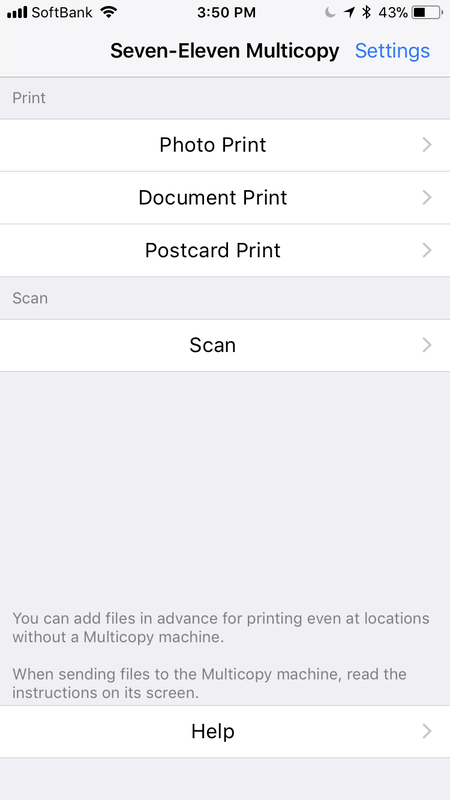
Sélectionnez photo print ... et à partir de là, vous verrez apparaître votre pellicule et d'autres albums.
Une fois que vous êtes satisfait des images que vous avez sélectionnées, vous pouvez appuyer sur le bouton d'envoi pour les transférer sur la machine en magasin.
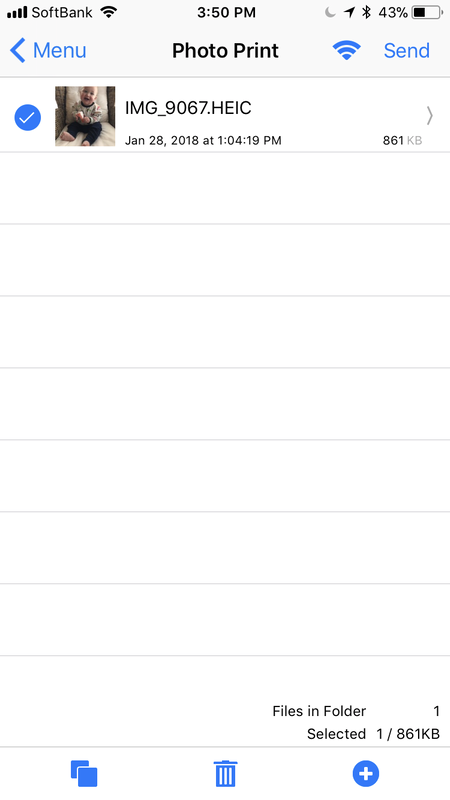
Si tout est réussi, il devrait vous faire savoir sur l'écran que les fichiers transférés sans accroc. Il suffit de sélectionner combien de copies de chaque impression que vous souhaitez, payer le montant requis pour les tirages (30 yens chacun pour votre exemplaire standard) et appuyez sur Démarrer! Votre impression commencera.
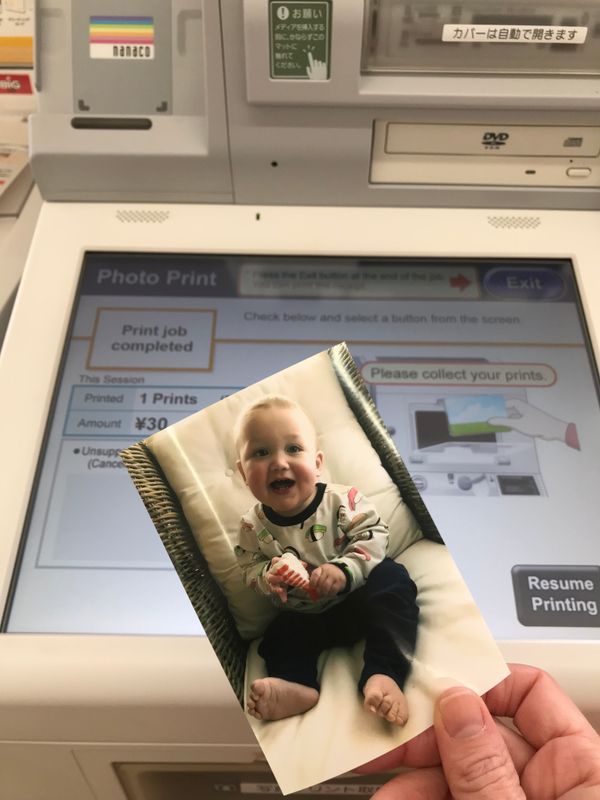
Ce n'est peut-être pas l'endroit le moins cher pour imprimer des photos, mais pour plus de commodité, il ne peut pas être battu. La plupart d'entre nous transportent nos smartphones avec nous beaucoup plus qu'une clé USB ou une clé USB, alors maintenant il n'y a aucune excuse pour ne pas imprimer ces images (ou même les cartes postales que le 7-11 offre - parfait pour envoyer à ces amis et fam retour à la maison!)
By genkidesu
source

Ceci est la version anglaise de City-Cost, s'il vous plaît vérifier la version originale ici -> https://www.city-cost.com
